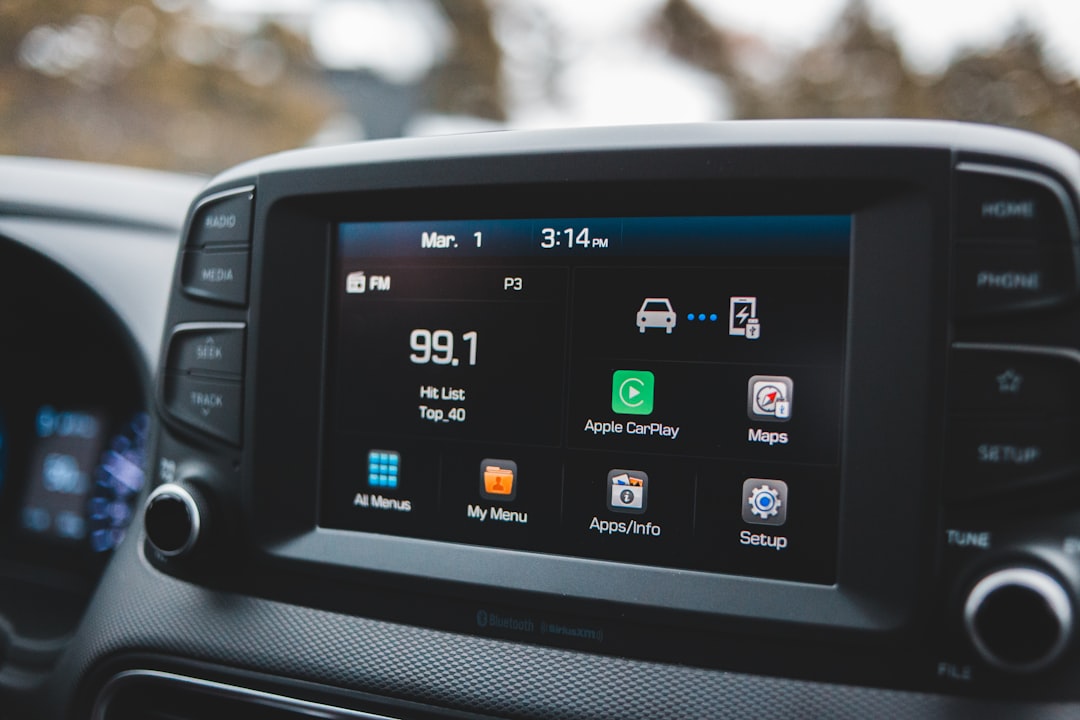
「運転中に、声だけで“ちょっと賢い相棒”がいたらな…」って思うことありません?
iOS 26.4以降で、CarPlay(車載画面のiPhone連携)に“音声ベースの会話アプリ”が対応して、ChatGPTもCarPlayから呼び出せるようになりました。今回は、設定で迷わない手順と、運転中でも破綻しにくい頼み方をまとめます。
今回できるようになったこと(超ざっくり)
ニュースとしては「CarPlayのダッシュボードからChatGPTが使えるようになった」という話です(出典はThe Verge)。ポイントは、車の画面で“チャット欄を打つ”というより、音声で会話して用事を片付ける方向に寄ること。
たとえばこんな用途がハマります。
- 目的地に着くまでの間に、今日の予定を口頭で整理
- 会議の前に、要点の読み上げ用メモを作る(短く)
- 買い物リストの作成や、献立の候補出し
- メールやメッセージの下書きを“口頭で”作って、あとで貼る
逆に、長文の生成や細かい事実確認は運転中にやると疲れます。CarPlay×ChatGPTは「短く、決める、整える」が得意です。
こんな人におすすめ
- 移動時間が多くて、車内で考え事を片付けたい人
- 予定・タスクが頭の中で散らかりがちな人
- 運転中はスマホを触らず、声だけで済ませたい人
- AIを“検索”より“整理役”として使ってみたい人
料金は?無料で使える?(2026年4月時点の考え方)
CarPlay対応そのものは、基本的にiOSとChatGPTアプリ側の対応の話なので、追加料金が発生するタイプではないはずです。
ただし、ChatGPTは無料プランでも使えますが、混雑時の制限やモデル(AIの頭脳の種類)に差があります。運転中に使うなら「反応が安定していること」が大事なので、もし日常的に使うなら有料プランも検討余地あり、くらいの温度感でOKです(ここは地域・時期で変わるので、アプリ内のプラン表示を優先してください)。
設定手順:CarPlayでChatGPTを使う(迷わない版)
Step 1:iPhoneをiOS 26.4以降にアップデート
- iPhoneの「設定」→「一般」→「ソフトウェアアップデート」
- iOS 26.4以上になっているか確認
今回のポイントは、iOS 26.4で追加された「voice-based conversational apps(音声ベースの会話アプリ)」対応です。ここが古いと、CarPlay側に出てきません。
Step 2:ChatGPTアプリを最新版にする
- App Storeで「ChatGPT」→「アップデート」
CarPlay対応はアプリ側の更新で入ることが多いので、まずここで詰まらないように。
Step 3:CarPlayの「カスタマイズ」でChatGPTを表示
ここが一番「どこ?」となりがちです。だいたい以下のルートです。
- iPhoneの「設定」→「一般」→「CarPlay」
- 自分の車(接続先)を選ぶ
- 「カスタマイズ」
- アプリ一覧からChatGPTを追加(表示順もここで並べ替え)
車種によって表示のされ方は違いますが、CarPlayのアプリ並び替え画面に出てくれば勝ちです。
Step 4:運転中の使い方は「短い指示→確認」の形にする
ここ、実は設定より大事です。運転中にAIへ頼むときは、一発で完璧を狙わない方がうまくいきます。
- まず短く依頼
- AIの返答を短くさせる
- 必要なら「その案で確定」「もう1案」だけ返す
車内で長い返答を聞くのって、普通にしんどいんですよね。短文に寄せるだけで、実用度が跳ねます。
すぐ使える:運転中向けプロンプト例(コピペOK)
CarPlayは基本“声”なので、プロンプトも会話用に短くしています。ポイントは、最初に返答ルールを決めること。
1) 予定整理(今日やることを3つに絞る)
いま頭の中の予定を整理したい。私が話す内容を聞いて、最後に
1) 今日やる最優先3つ
2) 捨ててもいい/明日に回す候補
を短く読み上げて。
返答は各項目1行、合計6行以内。
2) 会議前の「ひとことメモ」作り(読み上げ前提)
このあと会議。目的は「○○」。
私が話す背景を要約して、最後に
・冒頭30秒の説明文
・確認したい質問を2つ
を作って。全部読み上げやすい短文で。
3) 買い物リストを“漏れなく”作る(家に着いたら使う)
今から買い物リストを作りたい。
「冷蔵庫の補充」「夕食1回」「朝食3日分」の3カテゴリで、各5個以内。
最後に合計個数も言って。短く。
4) メッセージ下書き(丁寧すぎない版)
これから送るメッセージの下書きを作って。
相手: 取引先
目的: 予定変更の連絡
トーン: 失礼なく、でも堅すぎない
文字数: 120字くらい
最後に件名案も1つ。
5) 「運転中は危ない」を避ける安全プロンプト
運転中なので、返答は短く。
私が「はい/いいえ」で答えられる質問を1つだけ返して、次に進めて。
これを最初に入れておくと、AIが“質問攻め”で注意力を持っていく事故が減ります。
使ってみて分かったコツ:車内では「答え」より「型」
正直、車内でAIに期待しがちなのは「何でも答えてくれる」なんですが、実用的なのはそこじゃないです。
僕が一番効いたのは、「短く返す」「選択肢を出す」「確定させる」の3点セット。たとえばタスク整理も、AIが正解を言うというより「3つに絞る型」を提供してくれるのがありがたい。
車の中って、集中できるようでいて、実は集中が分散しやすい場所なんですよね。だからこそ、ChatGPTを“思考の交通整理”に寄せると、めちゃくちゃハマります。
まとめ:まずは「短い予定整理」から試そう
CarPlayでChatGPTが使えるようになると、AIが一気に「机の上のツール」から「生活導線のツール」に近づきます。
- まずは iOS 26.4以上 と ChatGPTアプリ最新版を確認
- CarPlayのカスタマイズでChatGPTを追加
- 運転中は「短い指示→短い返答→確定」の型で使う
最初の一歩は、この記事のプロンプト例の「予定整理」をそのまま話しかけてみるのがおすすめです。移動時間が、ちゃんと“前に進む時間”になります。
参考リンク
- You can now use ChatGPT with Apple’s CarPlay(The Verge AI)
Photo by Erik Mclean on Unsplash