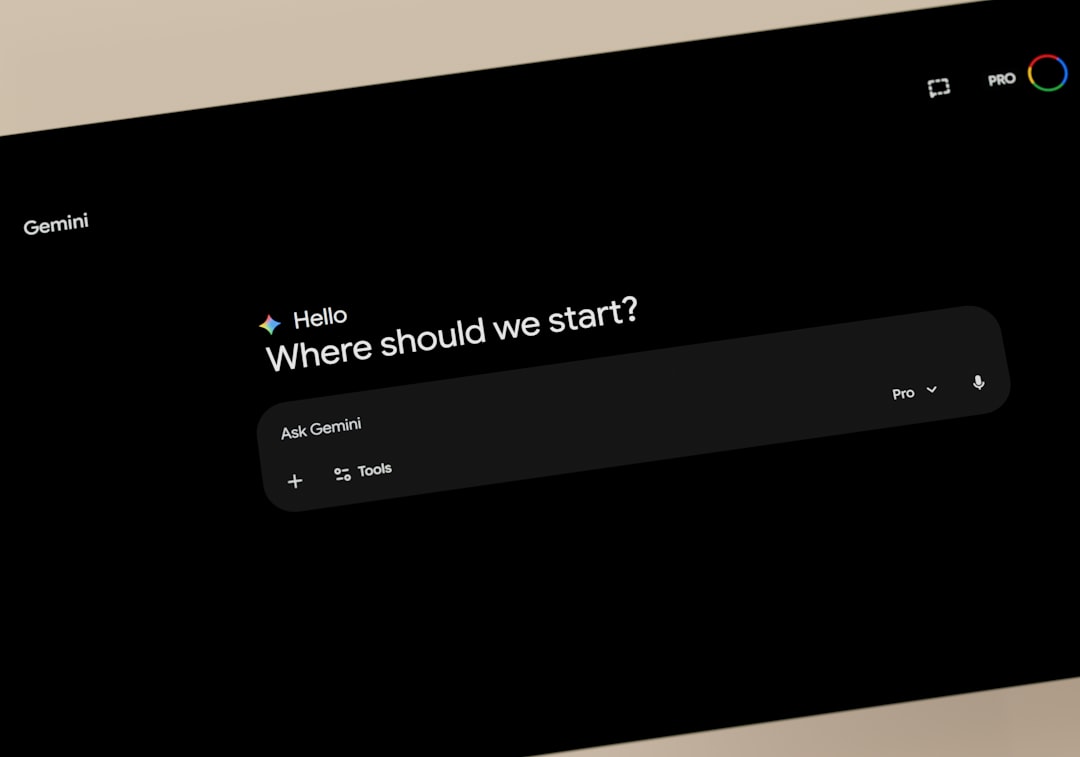
Macで作業しているとき、「いま開いてる画面のこと、そのままAIに聞けたら速いのに…」って思いません?
Googleが GeminiのMacアプリを公開して、Option + Spaceでサッと呼び出し、必要ならウィンドウ共有しながら相談できるようになりました。今日はニュース解説はほどほどにして、今日から迷わず使う手順と、仕事で使えるプロンプトをまとめます。
Gemini Macアプリで「できること」を1分で
ブラウザのタブを行き来するより、アプリのほうが「聞くまで」が短いのがうれしいポイントです。今回のMacアプリは、ざっくり言うとこんな感じ。
- Option + Spaceで、作業中でも小さなチャットを即表示
- ウィンドウ(画面)を共有して、その画面を見てもらいながら質問できる
- 「いま見ている資料」「いま書いている文章」の文脈を保ったまま、詰まったところだけ助けてもらえる
体感としては、AIが「別アプリ」から「作業の横にいる相棒」に近づいた感じです。
こんな人におすすめ
- 調べ物や文章作成中に、タブ切り替えで集中が切れがちな人
- 資料や管理画面を見ながら「これ何が問題?」「どこ直す?」を聞きたい人
- メール、提案書、レポートを書きながら整える(要約、言い換え、チェック)を回したい人
使い方の手順(スクショで追うつもりの細かさ)
手順1:Gemini Macアプリを入れる
まずは公式の案内からMacアプリを入れます(配布先はアップデートで変わることがあるので、記事末尾の参考リンクから辿るのが安全です)。
- インストール後、Googleアカウントでログイン
- 必要に応じて権限(通知など)を許可
手順2:Option + Spaceで呼び出しを確認
アプリの目玉がこれです。作業中に Option + Space を押して、フローティング(浮いた)チャットが出るか確認します。
- 反応しない場合は、アプリの設定でショートカットが有効か確認
- 他アプリと競合している場合は、ショートカットを変更
ここまでできたら、もう「AIを使う」ハードルはだいぶ下がります。
手順3:ウィンドウ共有(画面共有)をオンにする
次に、必要なときだけ画面を見せて相談できるようにします。ここが便利な反面、ちょっと注意点もあるところ。
- 共有ボタンから「どのウィンドウを見せるか」を選ぶ
- 最初は共有する範囲を最小(1ウィンドウだけ)にするのがおすすめ
- パスワード、個人情報、機密が映る画面は共有しない
私は正直、共有は「ほんとに詰まったときの最終手段」にしています。文章の推敲や要約は、コピペで十分なことが多いので。
今日から使える:シーン別プロンプト集(コピペOK)
Geminiを「すごい回答機」じゃなく、作業の途中で助けてくれる道具として使うのがコツです。よく使う型を置いておきます。
1) いま書いてる文章を、読みやすく整える(メール/社内文書)
以下の文章を、相手に失礼がなく、短く要点が伝わる形に整えて。
条件:
- 200〜300字
- 結論→理由→次のアクションの順
- ふわっとした表現を減らす

本文:
(ここに下書きを貼る)
2) 画面共有しながら「何が問題か」を一緒に切り分ける
画面共有ができるなら、こう聞くと進みやすいです。ポイントは、AIに「当てずっぽう回答」をさせないこと。
いま共有している画面について相談。
やってほしいこと:問題の切り分け。

1) 画面から読み取れる事実を箇条書き
2) 起きていそうな原因を3つ(確度もA/B/Cで)
3) 次に確認すべき項目を、上から順に手順で

不明点があれば、推測で埋めずに質問して。
3) 長い資料を「読む順番」に直す(調べ物・レポート)
この内容を理解して行動できるように、読む順番に並べ替えて。
- 最初に結論(3行)
- 次に用語のミニ辞書(5個まで。用語(かんたんな説明))
- 最後にToDo(今日やることを3つ)

本文:
(ここに貼る)
4) 表現が固い文章を、自然な日本語にする(ブログ・社内記事)
以下の文章を、友人に教えるような自然な日本語に直して。
- 内容は変えない
- 1文を短めに
- 「示唆」「位置づけ」みたいな堅い言い回しは避ける

本文:
(ここに貼る)
無料で使える?料金は?(2026年4月時点の考え方)
Geminiは基本的に無料枠でも使えますが、モデルの強さや回数、機能の一部は有料プランで広がることがあります(提供内容は国・アカウント・時期で変わります)。
- まずは無料で「ショートカットで呼び出す」「文章の整形」みたいな軽い用途から試す
- 仕事で毎日使って回数や速度が足りなくなったら有料を検討
個人的には、最初から課金で気合いを入れるより、日々の1タスクを短縮できたかで判断するほうが失敗しにくいです。
安全に使うための3つのガードレール
画面共有ができるようになると便利な反面、うっかりも増えます。ここだけ押さえると安心感が上がります。
- 共有は最小範囲:まず1ウィンドウだけ。デスクトップ全体は避ける
- 伏せるものを決める:顧客名、メールアドレス、請求情報、パスワードは見せない運用に
- 最終判断は自分:AIの回答は「提案」。送信、公開、削除などの実行は一呼吸おく
まとめ:まずは「Option+Spaceで1日3回」から
GeminiのMacアプリの良さは、賢さの差というより呼び出しの速さにあります。作業の流れを切らずに、詰まりだけ取れるのが強いんですよね。
- 今日やること:アプリを入れて、Option + Spaceが出るか確認
- 次にやること:このページのプロンプトを1つコピペして、文章整形に使う
- 慣れてきたら:画面共有は「困ったときだけ」使う
まずは1日3回、タブ移動を減らすところから。これだけで「AIって意外と生活に入るな」って感覚が掴めます。
参考リンク
- Google launches a Gemini AI app on Mac(The Verge AI)
Photo by Planet Volumes on Unsplash