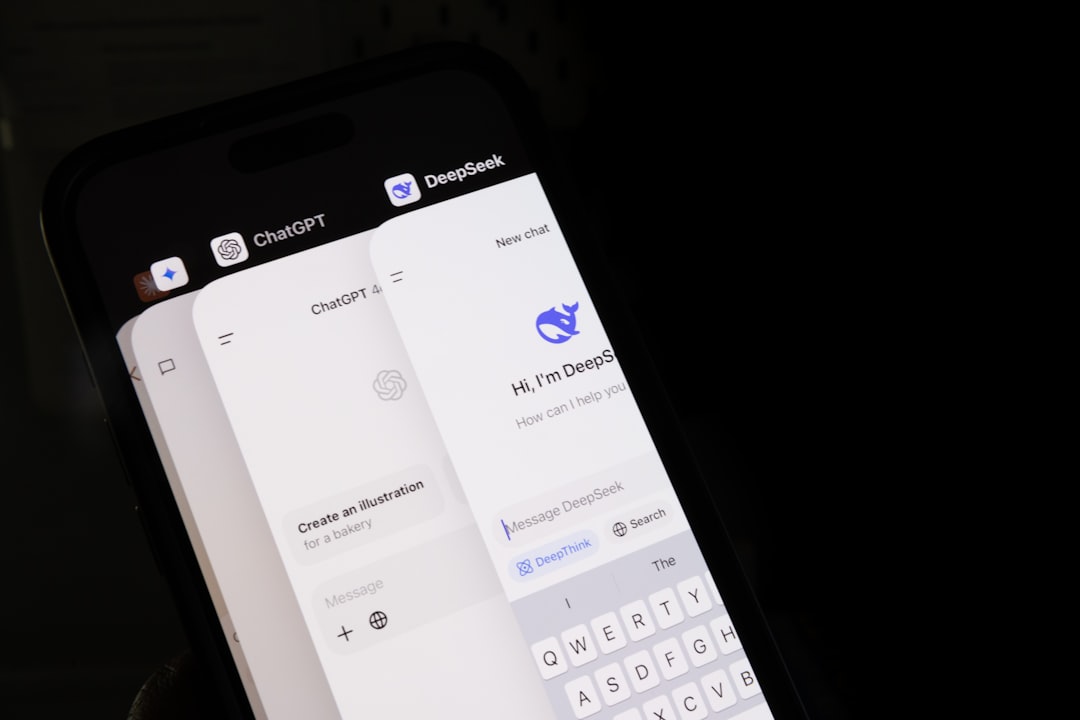
MCPとは、AI(ChatGPTやClaude、Manusなど)が外部ツールやデータに「同じ作法で」つながるための接続ルール(プロトコル)です。ポイントは、AIの賢さより先に「どのツールへ、どの権限で、何を渡すか」を人が管理しやすくなること。この記事では、MCPの考え方と、仕事で事故りにくい始め方を手順に落として説明します。
- MCP(Model Context Protocol)とは何か、何がうれしいのか
- AIエージェントとMCPの関係(何が変わる?)
- 最初に試すときの手順(小さく安全に)
- 失敗しやすいポイント:権限・ログ・データの渡し方
- そのまま使えるプロンプト例(権限確認、実行前チェック)
MCPとは(Model Context Protocol)を一言で
MCP(Model Context Protocol)とは、AIが外部のサービスや社内ツールに接続するときの「共通の接続口」を作るための取り決めです。USB-Cみたいに、つなぎ方が揃うイメージを持つと早いです。
ここで言う外部ツールは、カレンダー、チケット管理、ファイルストレージ、データベース、社内の業務アプリなど。AIエージェント(目標に向けて手順を組み、ツール操作まで進めるAI)を実務で使うなら、MCPは「つなぐ部分が増えるほど怖くなる問題」を抑える役目になります。
「プラグイン」と何が違うの?で止まる人へ
つまずきポイントはだいたいここです。MCPは、特定のAIサービス専用のプラグインというより、複数のAIや複数のツールを同じルールでつなぐための土台に近いものです。
個人的には、MCPを理解するときは「便利機能」より「権限の境界線を作る話」として捉えるほうが失敗しにくいです。AIに何でも渡すのではなく、渡す情報と操作権限を細く切りやすくする。ここが一番の価値です。
MCPでできること(現実的に効くのはこの3つ)
1) 接続の作法が揃うので、運用ルールを作りやすい
AIごと、ツールごとに接続方法がバラバラだと、管理が破綻します。MCPは「接続の基本形」を揃えるので、社内での許可やチェック項目をテンプレ化しやすくなります。
2) 権限を小さく分けて、必要な操作だけ許可しやすい
たとえば「読み取り専用」「特定フォルダだけ」「特定APIだけ」など、アクセス範囲を設計してからAIに渡す発想に寄せられます。エージェント化が進むほど、この切り分けが効きます。
3) どのツールを叩いたかを追いかけやすい(ログ設計しやすい)
ここは製品や構成に依存しますが、少なくとも「AIが勝手にやった」状態を減らす方向に持っていけます。あとから振り返れる形に寄せられるのは、現場ではかなり大事です。
MCPの使い方:最初の一歩を「小さく」踏む手順
ニュースではMCPコネクタ(特定サービスとの接続部品)が増える話が出てきますが、いきなり多機能連携を狙うと失敗します。最初は「読み取りだけ」「ダミーデータだけ」「単発タスクだけ」に寄せるのがコツです。
手順1:接続したい対象を1つに絞り、目的を一文にする
例として、社内のFAQや手順書フォルダにだけアクセスさせて「手順の場所を案内させる」など、事故りにくい用途から始めます。ここで“やらせたい作業”を増やすと、権限もデータも一気に膨らみます。
- 良い例:手順書フォルダから、該当手順のURLと要点を返す
- 避けたい例:顧客情報のあるフォルダも含めて、問い合わせ対応まで全部やる
手順2:権限を「読む」「書く」「削除」に分け、最初は読むだけにする
MCPに限りませんが、エージェント連携の事故は「書き込み」から起きがちです。最初は読み取り専用に寄せ、出力結果の確認フローを固めてから段階的に広げます。
手順3:渡すデータを“最小の箱”に閉じる
フォルダ単位、プロジェクト単位、チーム単位で箱を作り、そこだけを見せます。「検索できるなら全部見える」は、エージェント運用だと危険側に倒れやすいです。
手順4:実行前チェックの「質問」をAIに必ず返させる
エージェントは、許可された範囲でどんどん進みます。人間側のブレーキとして、実行前の確認質問を固定します。これは運用ルールで縛ったほうが安定します。
コピペで使えるプロンプト例(MCP連携の事故を減らす)
ここでは、どのAIでも使える「確認の型」を用意します。MCP連携の有無に関係なく、外部ツール操作を含むエージェントに効きます。
プロンプト1:権限とデータ範囲を先に言語化させる
あなたは業務アシスタントです。
これから外部ツール(接続済みのコネクタ)を使って作業する前に、次の3点を箇条書きで宣言してください。

1) 参照するデータの範囲(どのフォルダ/プロジェクト/期間)
2) 実行する操作の種類(読む/書く/削除/送信 など)
3) 私が確認すべきリスク(個人情報、機密、誤送信、上書き)

宣言が終わるまで、作業を開始しないでください。
プロンプト2:実行前に「手順」と「止めどころ」を出させる
次のタスクを実行する前に、手順を5〜8ステップで書いてください。
各ステップに「この時点で人間の確認が必要か(Yes/No)」を付け、Yesのステップでは私への確認質問を1つ添えてください。

タスク:{ここに依頼内容}
制約:読み取り専用で進め、書き込み・送信・削除は行わない。
プロンプト3:出力の根拠(どこを見たか)を必ず残す
回答は、必ず「根拠」をセットで出してください。
根拠には、参照したファイル名/ページ名/チケットIDなどの識別子と、該当箇所の抜粋(100〜200字)を含めてください。
根拠が出せない場合は、推測で埋めずに「不明」と書いて止まってください。
注意点:MCP連携で失敗しやすいところ(ここだけ先に潰す)
「便利そうだから全部つなぐ」で詰む
接続先が増えるほど、AIが参照できる情報も増えます。しかも、増え方が指数的に複雑になります。最初は接続先を1つに絞り、用途も1つに絞る。ここが一番効きます。
読み取り専用でも情報漏えいは起きる
書き込み権限がなくても、AIが見た情報をチャットに出力してしまえば漏えいになります。対策はシンプルで、出力してよい情報の範囲(個人情報を含むか、顧客名を出してよいか)を先に決め、プロンプトにも明記します。
「何を見たか」が追えないと、現場で信用が落ちる
エージェントがそれっぽい答えを返しても、根拠がなければ使われません。ログや参照元の表示ができる設計に寄せるか、少なくとも上のプロンプト3のように“根拠セット”を習慣化すると事故が減ります。
どんな人に向いているか
MCPとは何かを押さえておくと、次のタイプの人は判断が速くなります。
- 社内でAIエージェントの試験運用を任されていて、接続と権限設計で迷っている人
- ツール連携が増えてきて、チームで運用ルールを作りたい人
- 「AIに任せたい」より先に「どこまで任せていいか」を決めたい人
逆に、単発の要約や文章作成だけなら、MCPを意識する出番はまだ少ないです。エージェント化して、外部ツール操作が増えてきたタイミングで効いてきます。
まとめ
MCPとは、AIが外部ツールに接続するときの共通ルールで、運用の肝は「権限」「データ範囲」「根拠の残し方」です。最初から全部つなぐのではなく、接続先1つ、読み取り専用、確認質問つきで回す。ここまでできると、ニュースで新しいMCPコネクタが増えたときも、焦らず試せるようになります。
参考リンク
Photo by Solen Feyissa on Unsplash